抽屜設計一次上手
章羽
2026-10-23 16:34:51
01|挑選櫃體,先建立基本尺寸
進入「衣櫃」的產品布置介面,從左側框架櫃分類選擇合適的單列矮櫃,拖曳到設計空間。放入後,點選櫃體即可從右側「引數設定」修改寬、深、高等數值。示範畫面中將櫃體調整為寬 1120、深 350、高 1000(畫面尺寸以軟體顯示單位為準)。先確認櫃體的整體比例,後續抽屜配置才比較容易符合預期。
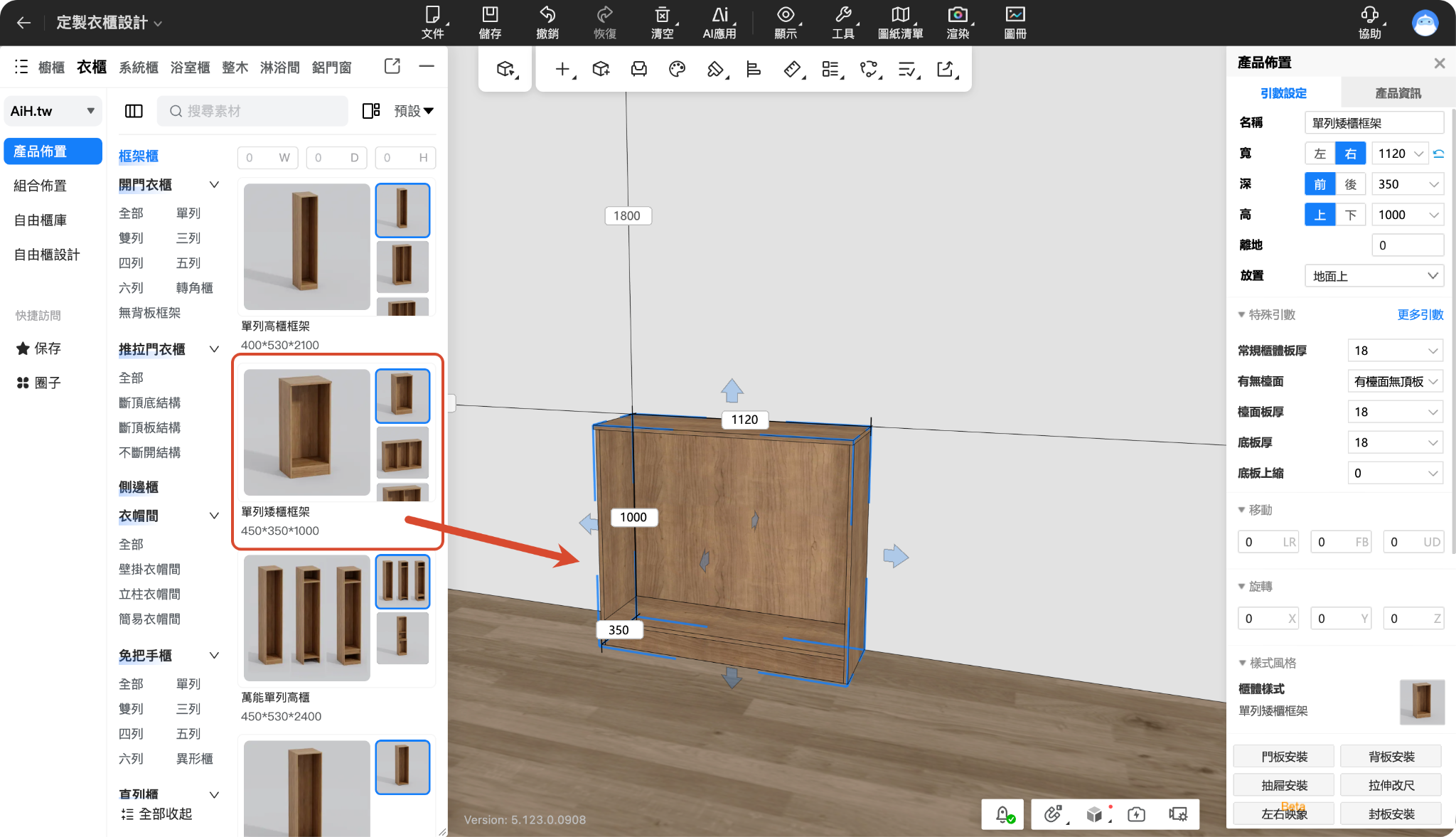
圖 1|選擇櫃體模組並調整寬、深、高。
02|開啟抽屜安裝功能
選取櫃體後,點擊上方工具列的「+」新增選單,找到「抽屜」功能並進入安裝流程。這一步不是直接手動畫抽屜,而是先讓系統在指定櫃體的可用區域建立抽屜配置,能省下逐片繪製的前置作業。
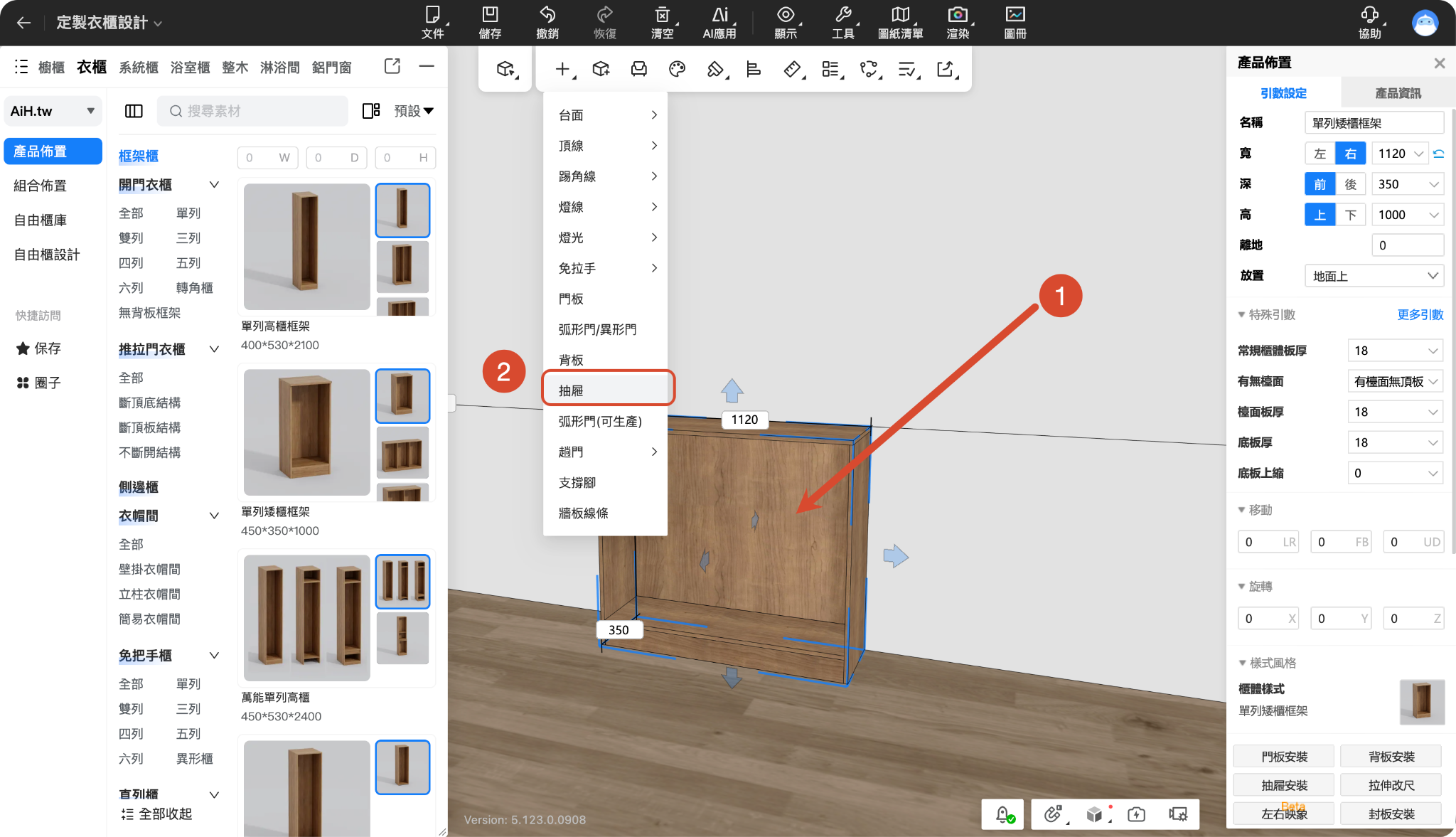
圖 2|工具列「+」選單中的抽屜功能。
03|選擇合適的抽屜樣式
開啟素材庫後,左側可看到「生成抽屜」等分類;右側則有不同抽屜樣式可選,例如不同面板、抽芯或配置形式。依照想呈現的櫃體風格挑選樣式,再按下「選擇」。建議先以收納用途和外觀需求為主,不必在這一步就把每個細節定死。
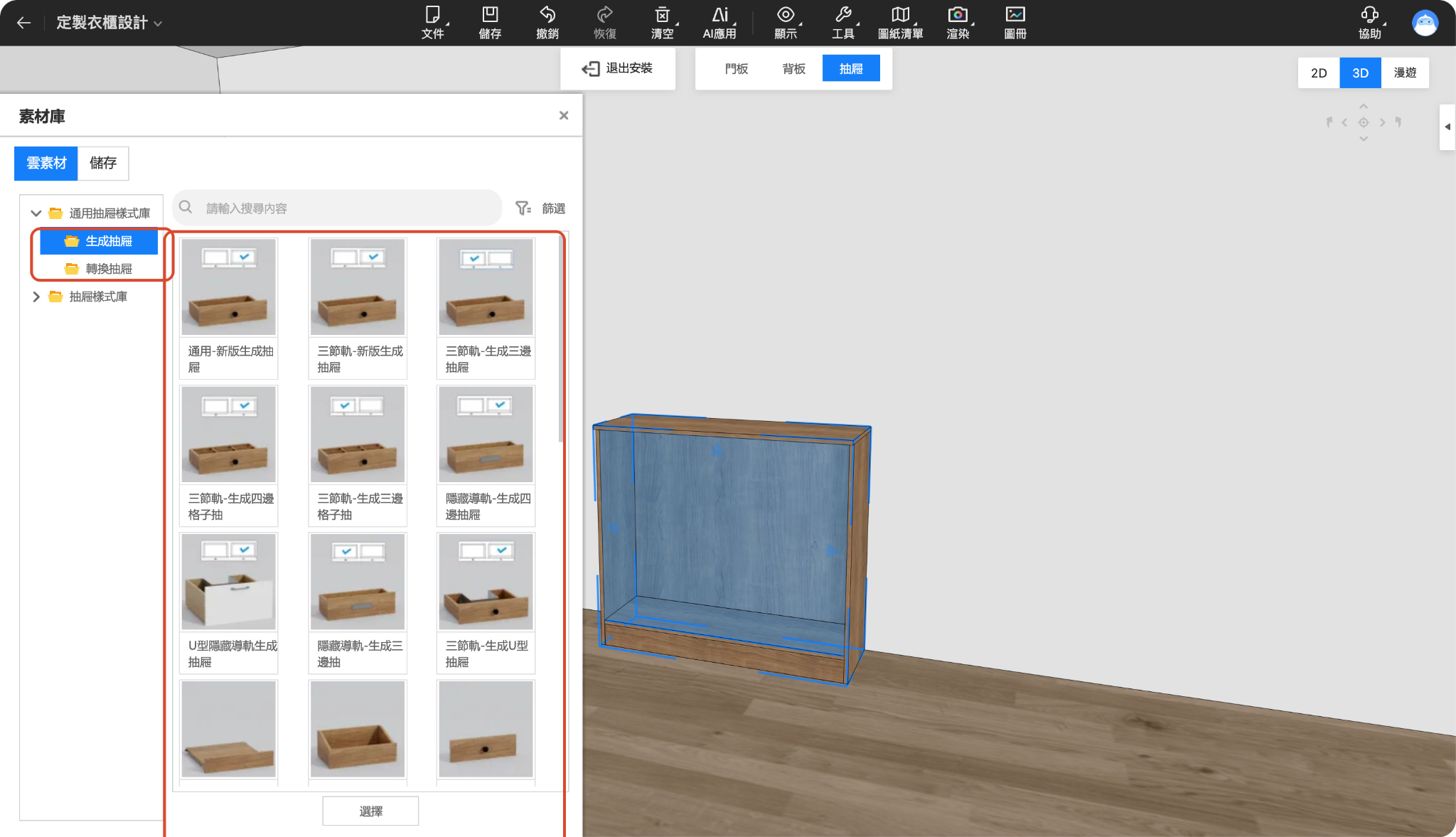
圖 3|選擇抽屜模組與預設樣式。
04|設定位置、方向與抽屜數量
套用樣式後,右側面板可設定抽屜蓋法、各邊間距,以及安裝方向。下方的「自定義」區域可選擇垂直(V)或水平(H)配置,並調整抽屜數量;畫面也會顯示可使用的區域大小。確認配置後,按下「確定」即可產生抽屜。數量不是越多越好,應依櫃體高度、預計收納的物品與實際使用習慣安排。
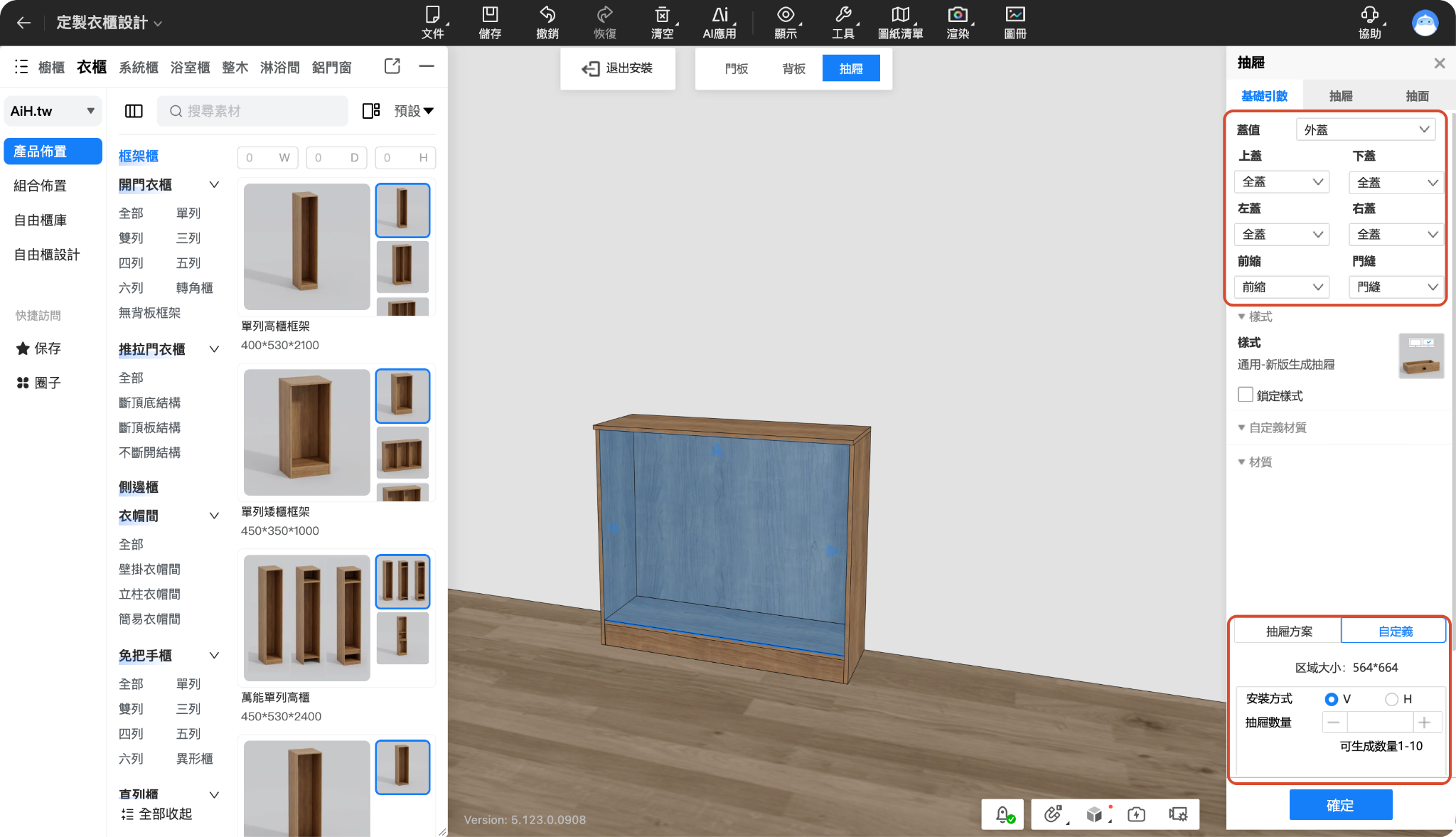
圖 4|設定抽屜的基本參數、方向與數量。
05|更換門板、把手及材質
抽屜完成後,還能依設計提案需求調整外觀。選取抽屜或抽面,使用右鍵功能選單中的「材質」「門板」「把手」等項目,進行替換或安裝。無論想改成不同木紋、換一款抽屜面板,或補上更符合風格的把手,都能在同一個櫃體中繼續修改,方便比較不同搭配的視覺效果。
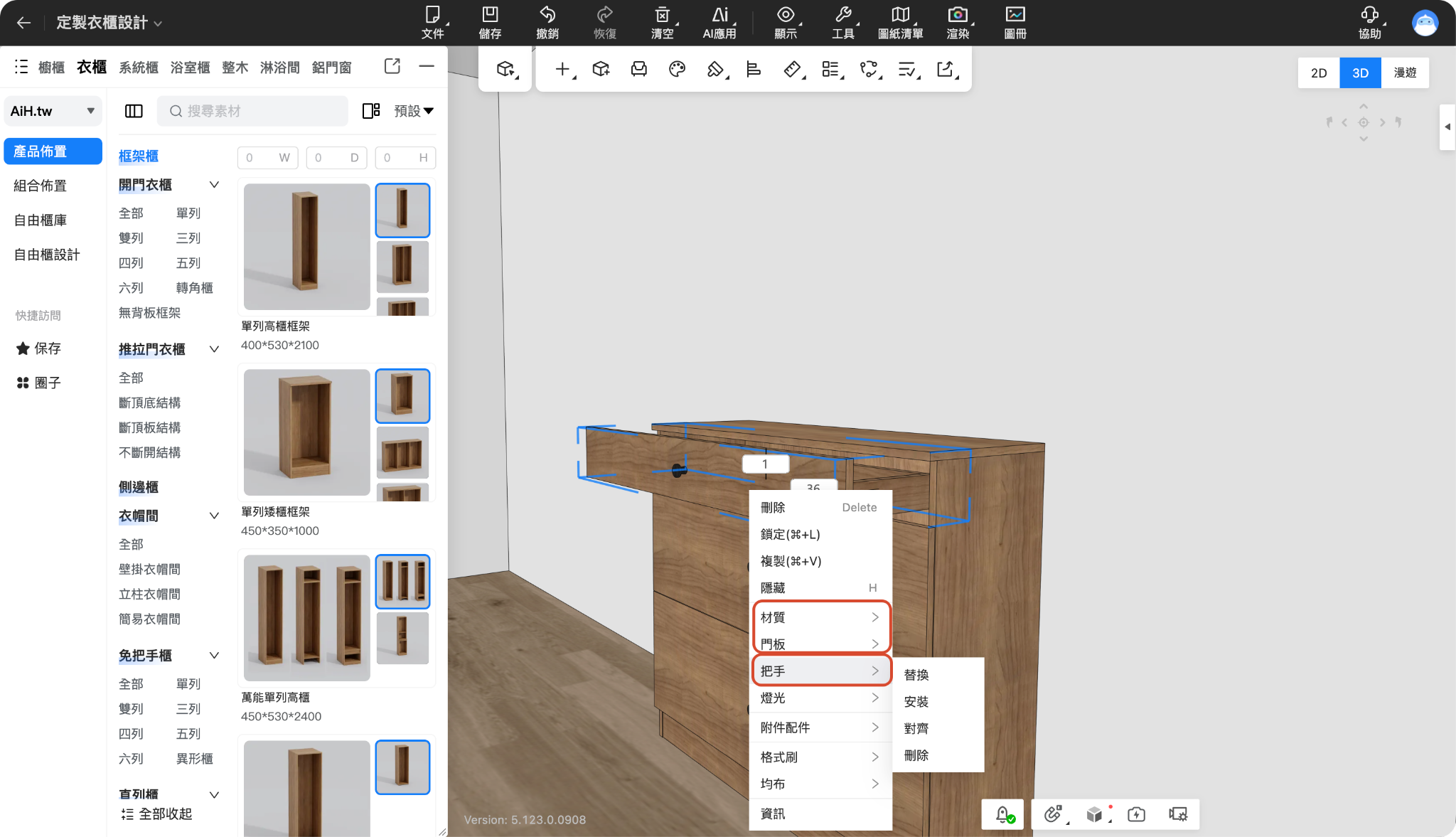
圖 5|選取抽屜後,可找到材質、門板與把手相關操作。
06|選取單片板件,細調抽面
除了整組抽屜外,也可以進一步選取特定板件。從選取工具切換到「選擇板件」,在物件清單中找到「抽屜前板」等部件;右側便會顯示該板件的尺寸、移動、旋轉及材質等資訊。需要微調抽面高度、面板尺寸或視覺效果時,就能對個別板件處理,不必把整組抽屜重做。修改前應確認目前選中的部件,避免不小心改到櫃體其他結構。
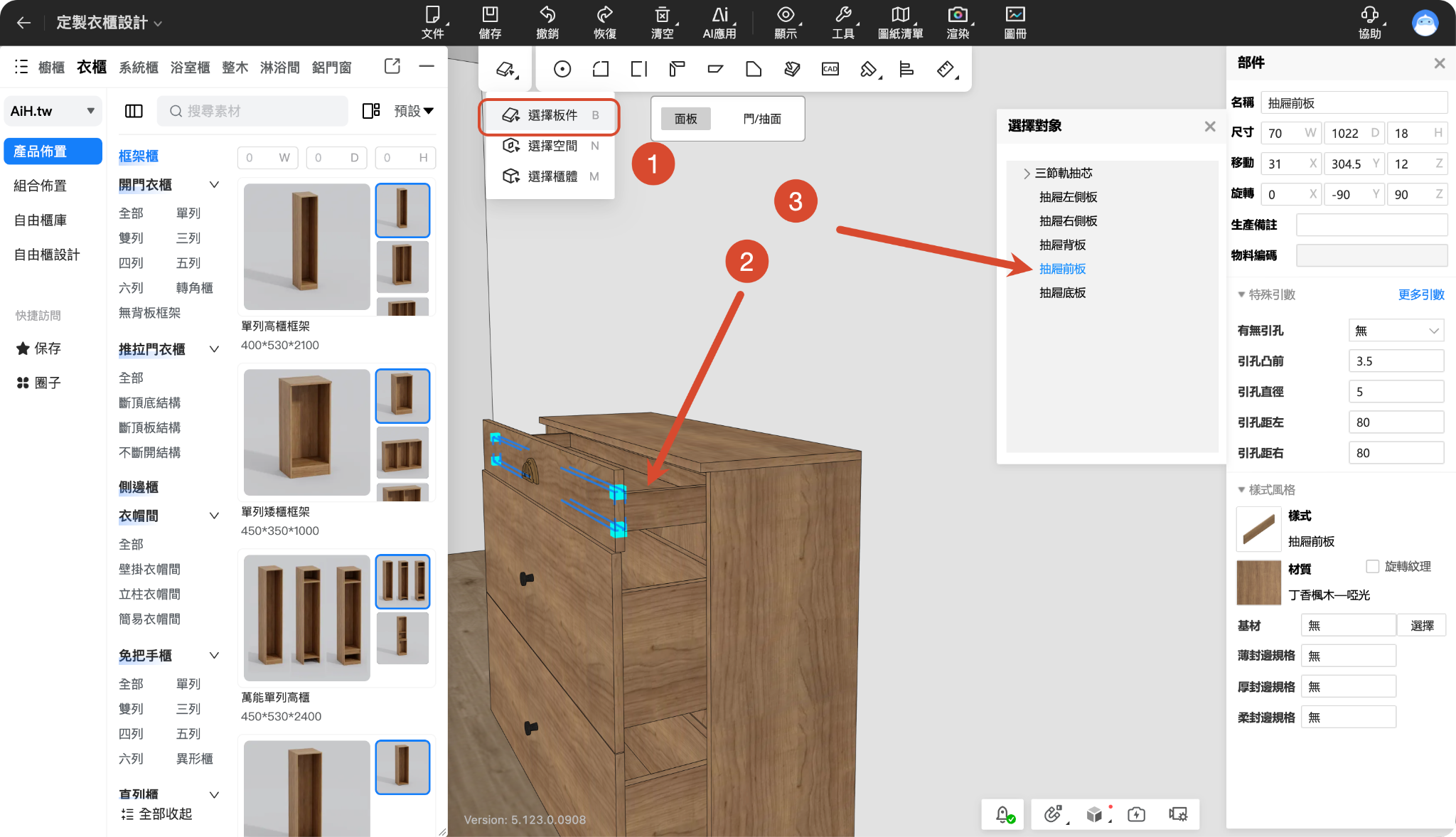
圖 6|切換板件選取,指定抽屜前板並查看獨立參數。
07|依造型需求調整抽屜板件
進入更細部的編輯後,還能在物件清單切換「抽屜左側板」「抽屜右側板」「抽屜背板」「抽屜底板」等不同構件;上方工具列也提供導角、延伸、斜切與造型編輯等工具。這些操作適合用在需要客製外形、板件尺寸或局部造型的情況。不過若涉及實際生產,仍應依五金規格、板厚、結構及工廠製程再次核對,不能只憑畫面判斷是否可加工。
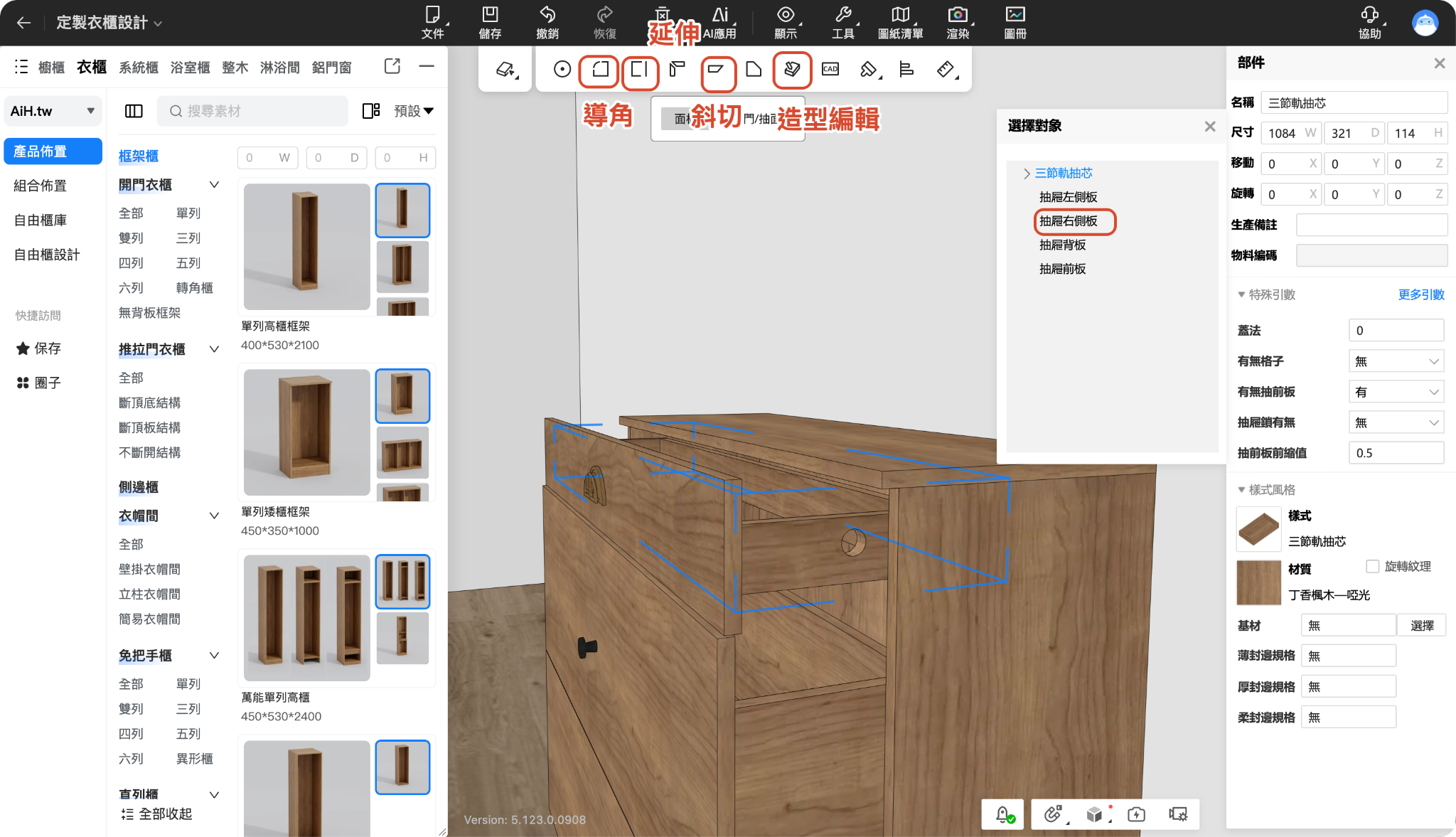
圖 7|選擇不同抽屜板件,進行細部結構與造型調整。
從快速建置,到真正能改的抽屜設計
這套流程的重點,不只是「把抽屜放進櫃子」,而是先用現成模組完成配置,再把需要客製的地方留給設計師調整。從櫃體尺寸、抽屜數量,到抽面材質、把手選擇,甚至深入到每片板件,都能按照設計方向逐步細修。當業主想換風格、調整收納方式,或是想確認不同面板的效果時,就不必每次都重新開始。
想讓系統櫃提案更快、設計修改更有彈性?不妨跟著這 7 個步驟,打開 AiHOUSE 實際做一組抽屜。看懂功能只是第一步,親手完成一組可以修改的櫃體,才是真正把工具帶進接案流程的開始。